多面板组合图

把多张配图拼成一张组合图

期刊要求组合图作为一个文件投稿,面板依次标注 a、b、c。把 2–8 张图拖到上方,选一个排布,工具会把面板缩放对齐、把字母直接画进画布并合成一张图。全程在浏览器内运行:免费、无需登录、不消耗积分,你的面板图不会被上传。

整个处理过程都在你的浏览器里完成:图片由本页面直接解码,不上传、不落盘、也不会发到我们的服务器。未发表或处于禁发期的图可以放心使用,关掉标签页就什么都不剩。

多种 AI 模型

GPT Image 2、Nano Banana、Seedream 5、Flux 2 Pro 等,按配图需要选择。

最高 4K 导出

1K / 2K / 4K 输出,满足投稿与印刷。

文生图 + 草图转图

从提示词起稿,或把手绘草图精修成配图。

免费开始

几秒免费注册,每张图都保存到私人历史记录。

多面板组合图

工具实际使用界面

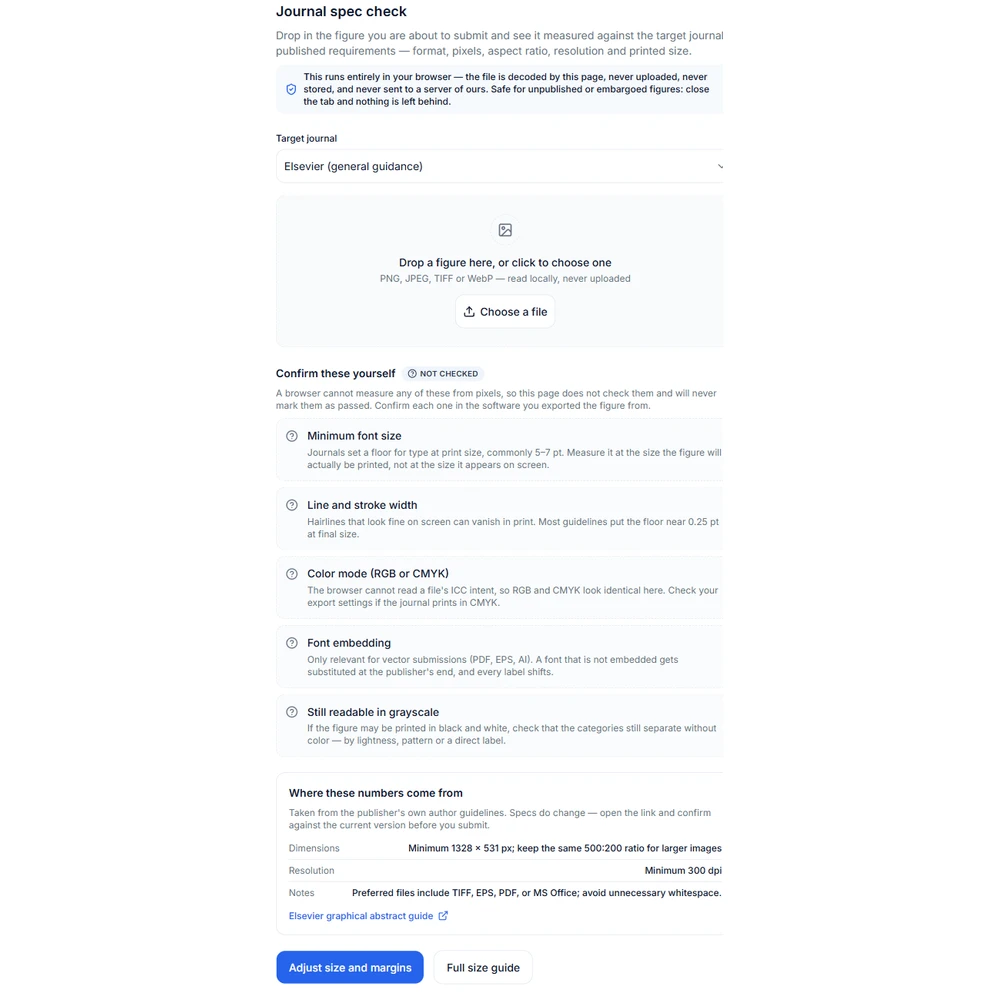
以下是拼图工具本身的界面截图,顺序与实际使用一致:放入面板、选排布、调间距和字母、导出 PNG。

组合图是怎么拼出来的

先把面板归一化,再落到网格上,逐行标字母,最后一次导出

排布、间距、底色与面板字母的控制项1

载入 2 到 8 张面板图,但不上传

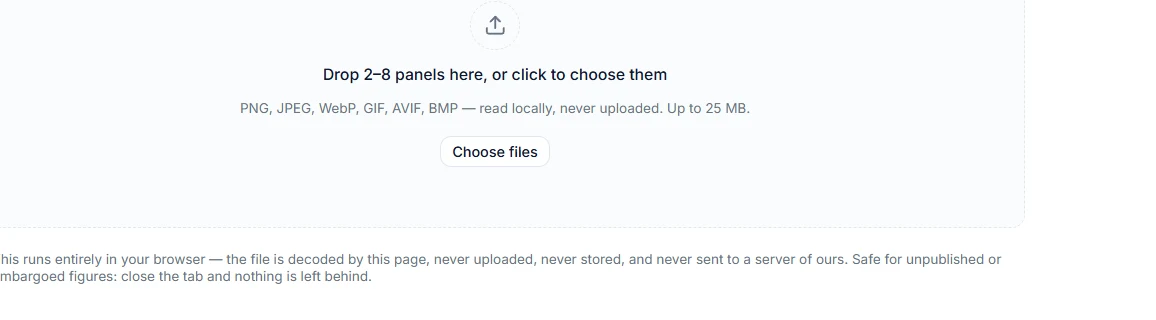
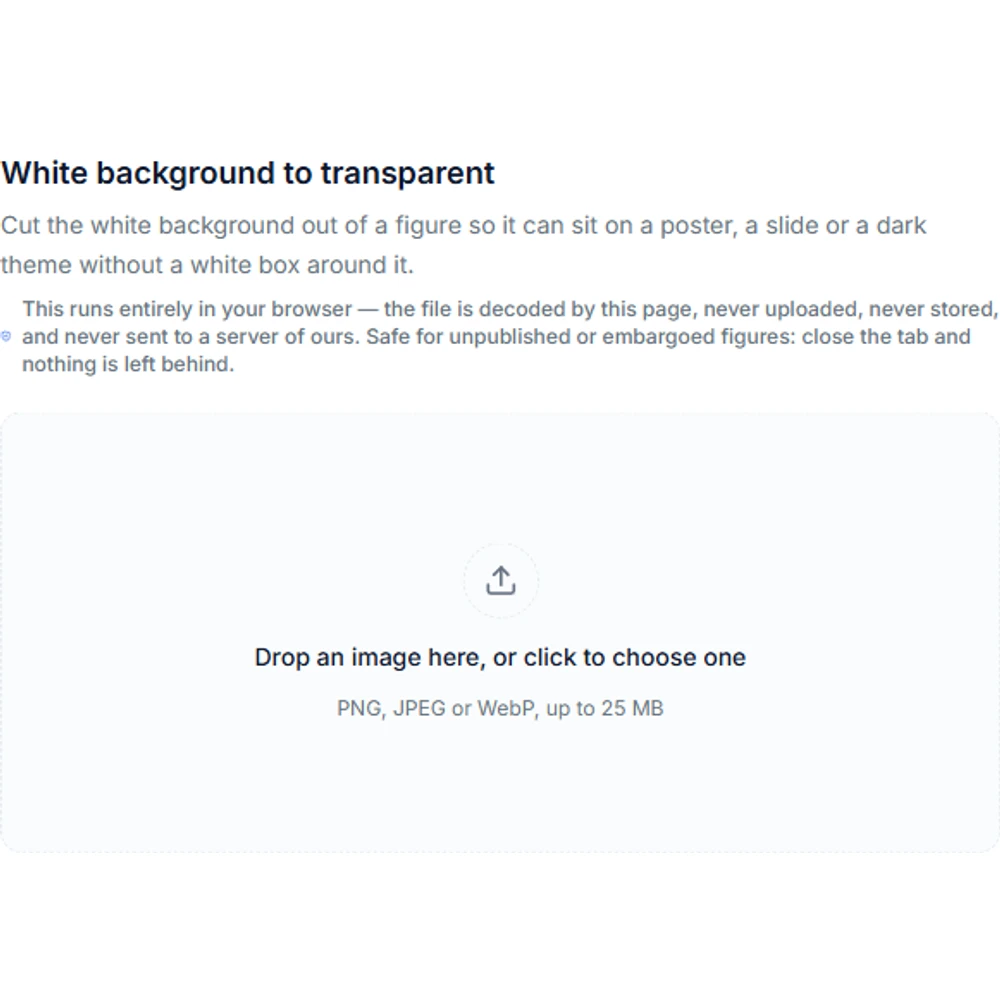
可以把面板文件拖进来、点击选择,也可以直接从剪贴板粘贴截图 —— 面板常常一开始就是一张截图,根本没存成文件。支持 PNG、JPEG、WebP、GIF、AVIF、BMP,单张不超过 25 MB,一次可以拼 2 到 8 张。每个文件都由你自己的浏览器解码和绘制:全程不发网络请求,服务器上不留任何文件,也不需要账号。对尚未发表的结果来说,这正是把它放在这里做、而不是丢给一个先要你交出配图的通用拼图网站的全部理由。

  • 支持拖放、文件选择和剪贴板粘贴
  • PNG、JPEG、WebP、GIF、AVIF、BMP,单张上限 25 MB
  • 一次 2 到 8 张,不足两张时导出按钮保持禁用
  • 无需登录、不消耗积分、不上传文件
组合图拼版工具的空白放置区2

选排布 —— 落位之前先把面板尺寸对齐

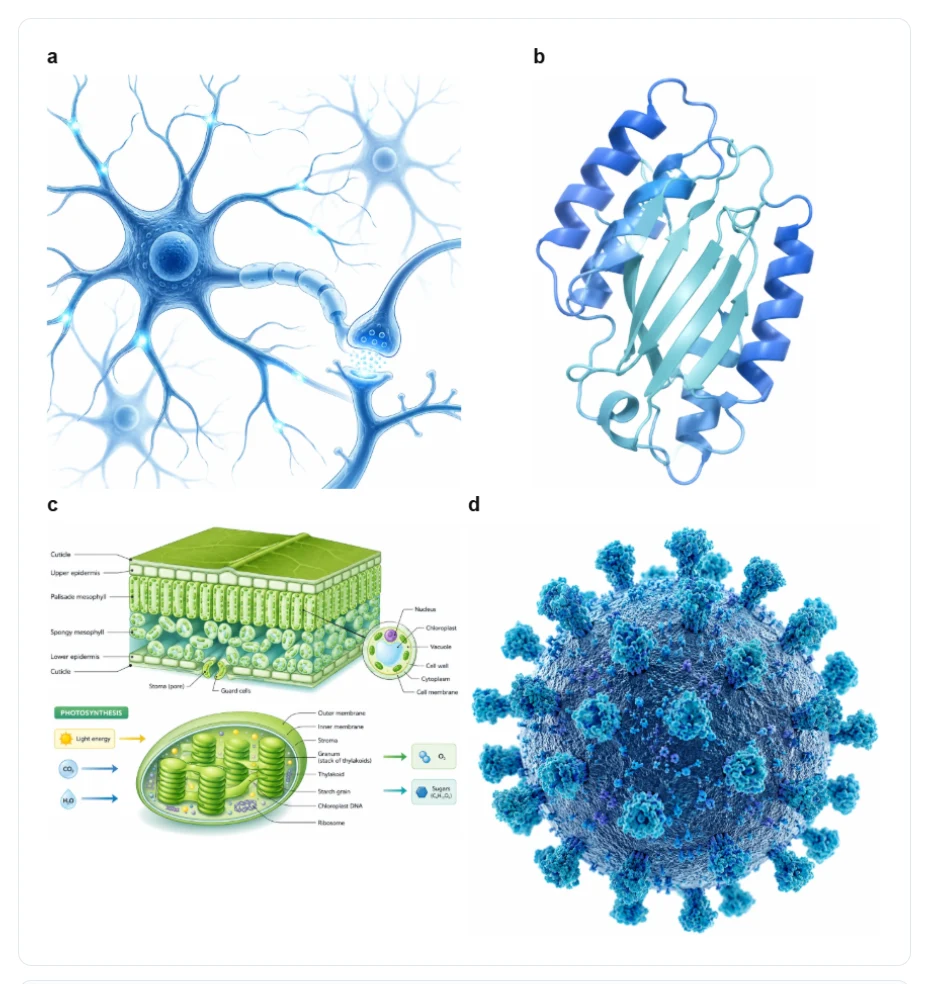
六种预设覆盖了论文组合图真正会用到的排法:1×2 与 2×1、2×2、1×3 与 3×1,以及 2×3,写法是「行 × 列」。在你亲自选定之前,网格会跟着面板数量走,所以放入三张图时得到的是一行三张,而不是一个 1×2 加下面孤零零一张。面板很少会以相近的像素尺寸到手 —— 同一张图分别按 150 和 600 dpi 导出,像素差四倍,图却是同一张 —— 所以每个面板先按长边归一化,然后才落位。直接按原始像素拼,正是「一个面板只有旁边那个四分之一大」的成因。列宽取该列最宽的面板,行高取该行最高的面板,因此长宽比不会被拉变形,边缘也仍然对得齐。

  • 1×2、2×1、2×2、1×3、3×1、2×3 —— 行 × 列
  • 未手动选择时,网格自动跟随面板数量
  • 面板按长边归一化,混合 dpi 的图不会一大一小
  • 图片数超过格数时自动补行,不会丢掉任何一张
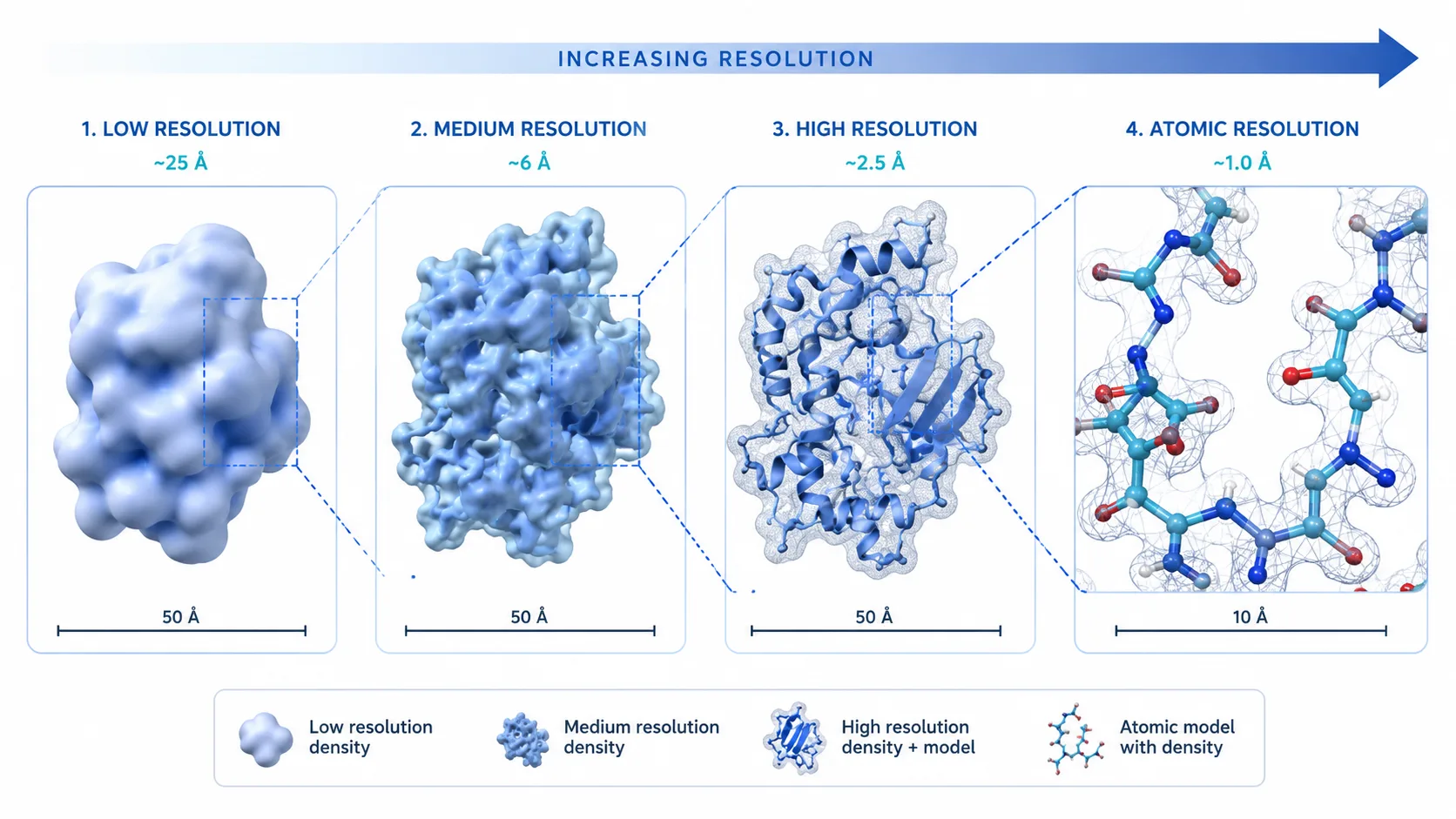
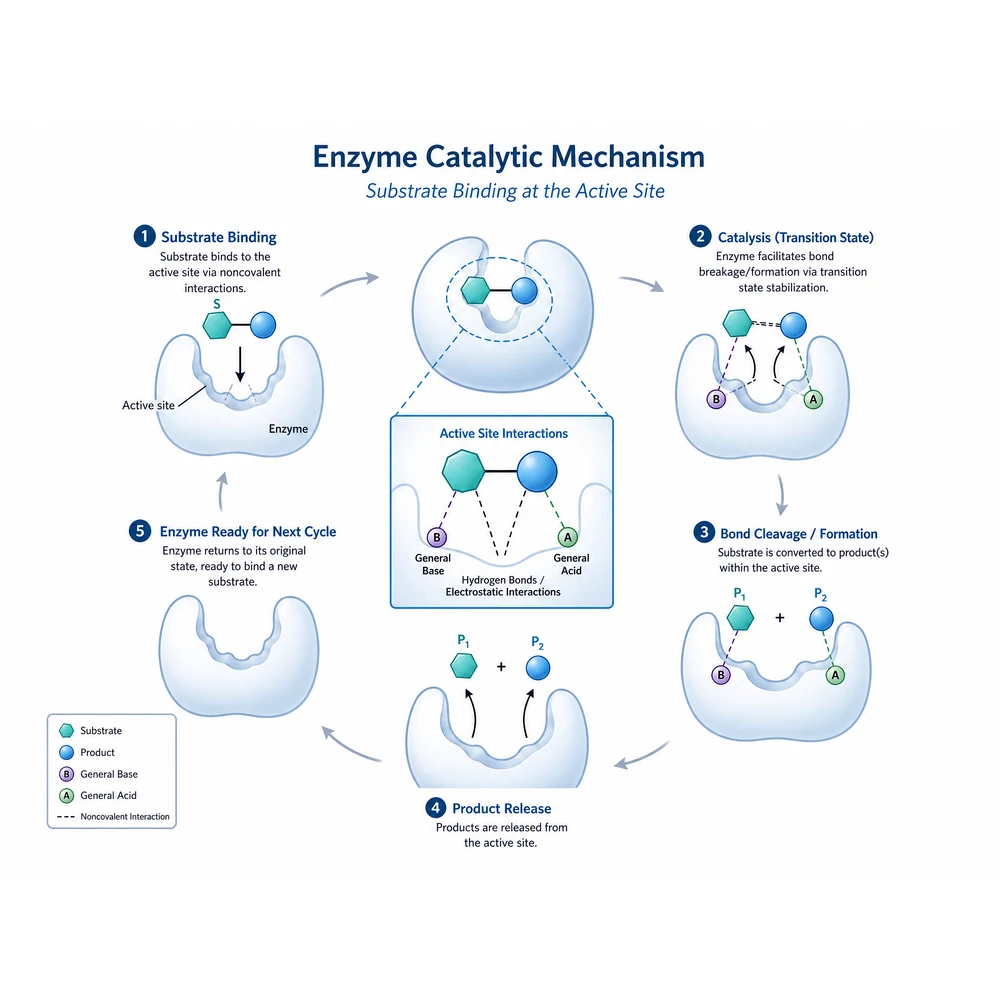
四张面板按 2×2 排布拼合,每张上方分别标有 a、b、c、d3

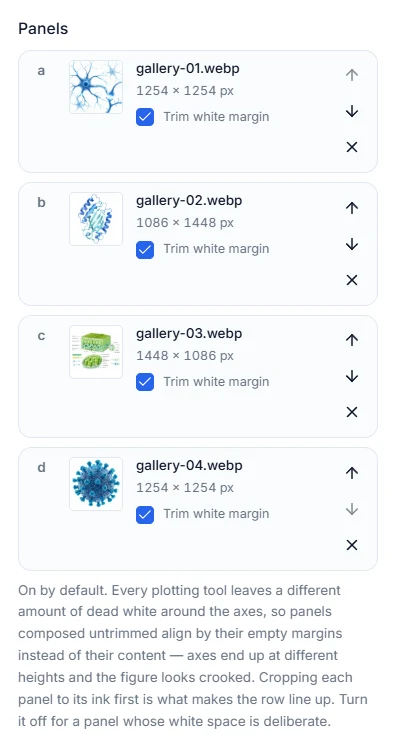
自动裁边默认开启,因为各家留的白边不一样宽

每种绘图工具在坐标轴外留的空白宽度都不同,而这段空白在单看一张图时完全看不出来,只有两张面板并到一起才暴露。不裁直接拼,面板就会按空白对齐而不是按内容对齐:一根坐标轴比旁边那根高出一截,列与列之间的间隙宽窄不一,而且怎么调间距都救不回来 —— 错位在文件内部。所以每张面板在载入时就会被扫描一遍,找出内容矩形,落位前先把白边裁掉,同时保留一丝留白,不让裁切贴着墨迹。这个勾选框是逐面板的,万一某张图周围的空白确实是构图的一部分,可以单独关掉;如果浏览器拒绝执行像素扫描,勾选框会自动禁用并按整幅画面参与拼接。

  • 载入时逐张检测内容边界
  • 于是对齐依据的是内容,而不是导出时带的空白
  • 保留少量留白,裁切不会贴着墨迹
  • 空白本身属于构图时,可对该面板单独关闭
面板列表,显示每个源文件、像素尺寸、裁边开关与上下调序箭头4

面板字母画在每行上方的空槽里,不压在图上

字母被画进每一行上方预留的空槽,而不是压在面板的某个角上。面板经过自动裁边之后,四个角都有内容,字母压上去多半正好落在刻度标签或数据点上,谁也看不清。字母提供四种样式 —— a b c、A B C、(a) (b) (c),以及「不加」,留给由期刊在排版阶段统一添加的情况。字母高度按面板的百分比设定,可调范围 2% 到 12%,所以组合图整体做得再大,字母比例也不会失衡。每个字母都是黑字外描一圈白边,这样即使组合图导出成透明底、之后被放到深色幻灯片上,字母依然清晰。字母跟随面板顺序,调整顺序就等于重新命名。

  • a b c、A B C、(a) (b) (c),或者完全不加
  • 画在每行上方的空槽里,绝不压在面板上
  • 高度按面板的 2%–12% 设定,随图一起缩放
  • 字母直接画进画布,以像素形式随导出保留
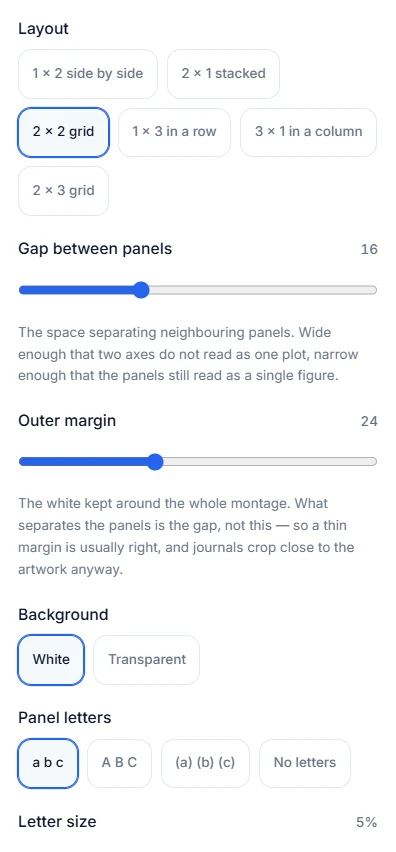
排布、间距、底色与面板字母的控制项5

间距、底色,以及按面板原分辨率导出的 PNG

两个滑块控制排版:面板之间的间距,以及整张组合图四周的外边距。底色可选白底(多数期刊对投稿组合图的默认预期)或透明底(用于海报和深色幻灯片)。下载文件始终是 PNG —— 这个格式保留 alpha 通道,也不会像 JPEG 那样把面板再压一遍。导出并不是把预览截屏:组合图会按「让最大的那张面板回到原生分辨率」的比例重新绘制一遍,所以前面的归一化不会带来任何锐度损失。只有当整张图超出浏览器 canvas 能承受的尺寸时才会缩小导出,并且工具会明确告诉你实际写出的尺寸。文件保存为 figure-panels.png。

  • 面板间距与外边距各自一个滑块
  • 投稿用白底,幻灯片和海报用透明底
  • 按最大面板的原生分辨率导出
  • 始终导出 PNG,文件名为 figure-panels.png

拼图只做排版,但图注该写的一句都不能省

这个工具只负责把面板排好,不会碰面板内部的像素。没有改色、没有修补、没有拉伸、没有重绘 —— 面板只是被裁掉空白边、等比缩放、然后画上去。这让拼接本身符合常规的图像完整性要求,但并不代表你作为作者的义务就此了结。出版社通常要求组合图的每一个面板都能追溯到未经处理的原始文件,所以请保留你放进来的那些源图。另外,如果各面板来自不同实验、不同样本或不同时间点,必须在图注中明确说明:把若干张图并排放进同一个画幅,本身就在向读者暗示它们属于同一次连续观察;放任这个暗示不加限定,即便一个像素都没改,也构成失实呈现。

组合图拼接常见问题

现在拼一张组合图

把面板拖到上方的工具里。全程在浏览器内完成 —— 免费、无需登录、不上传。